
مجموع: 37,700,000 تومان

مجموع: 37,700,000 تومان

اگر از دستگاههای سرفیس مایکروسافت استفاده میکنید، حتماً میدانید که آپدیت ویندوز یکی از مهمترین کارهایی است که باید انجام بدهید تا دستگاهتان همیشه بهترین عملکرد را داشته باشد. آپدیت نهتنها امنیت سیستم شما را افزایش میدهد، بلکه باعث میشود دستگاهتان سریعتر و پایدارتر عمل کند. در ادامه روش آپدیت ویندوز سرفیس به نسخههای ۱۰ و ۱۱ را به شما آموزش میدهیم. اگر تخصصی در زمینه کامپیوتر ندارید، نگران نباشید؛ تلاش میکنیم همه چیز را قدمبهقدم و با زبانی ساده توضیح بدهیم؛ پس با ما همراه باشید.
پیشاز اینکه به سراغ مراحل آپدیت بروید، ابتدا مطمئن شوید دستگاه شما با ویندوز ۱۱ سازگار باشد. مایکروسافت برای آپدیت سرفیس به ویندوز ۱۱، محدودیتهای سختافزاری مشخص کرده است. این محدودیتها شامل پردازنده، تراشه امنیتی و فضای ذخیرهسازی هستند.
برای مثال، دستگاه شما باید حداقل پردازنده نسل ۸ اینتل یا معادل آن را داشته باشد. همچنین، تراشه TPM 2.0 که برای امنیت سیستم ضروری است، باید روی دستگاه شما فعال باشد. بیشتر سرفیسهای جدید این تراشه را دارند؛ اما اگر دستگاه شما قدیمیتر است، ممکن است با مشکل مواجه شوید. علاوهبراین، حداقل به ۴ گیگابایت رم و ۶۴ گیگابایت فضای ذخیرهسازی نیاز خواهید داشت.
با این اوصاف، اگر دستگاه شما یکی از مدلهای زیر باشد به احتمال زیاد میتوانید ویندوز آن را بهطور رسمی به ورژن 11 ارتقا بدهید:
اگر دستگاه شما قدیمیتر است؛ مثلاً Surface Pro 4 یا مدلهای پیشاز سال ۲۰۱۸، احتمالاً نمیتوانید بهصورت رسمی ویندوز ۱۱ را نصب کنید. البته در این مورد نگران نباشید در ادامه روشهای جایگزین را هم معرفی خواهیم کرد.
| مدل سرفیس | سازگاری با ویندوز ۱۱ | حداقل نیازمندیها |
| Surface Pro 7 و بالاتر | سازگار | پردازنده نسل ۸ اینتل، TPM 2.0، ۴ گیگابایت رم، ۶۴ گیگابایت فضای ذخیرهسازی |
| Surface Laptop 3 و بالاتر | سازگار | پردازنده نسل ۸ اینتل، TPM 2.0، ۴ گیگابایت رم، ۶۴ گیگابایت فضای ذخیرهسازی |
| Surface Book 3 | سازگار | پردازنده نسل ۸ اینتل، TPM 2.0، ۴ گیگابایت رم، ۶۴ گیگابایت فضای ذخیرهسازی |
| Surface Go 2 & 3 | سازگار | پردازنده نسل ۸ اینتل، TPM 2.0، ۴ گیگابایت رم، ۶۴ گیگابایت فضای ذخیرهسازی |
| Surface Pro X | سازگار | پردازنده نسل ۸ اینتل، TPM 2.0، ۴ گیگابایت رم، ۶۴ گیگابایت فضای ذخیرهسازی |
| مدلهای قدیمیتر (مثل Surface Pro 4) | غیرسازگار | احتمال عدم نصب رسمی ویندوز ۱۱ |
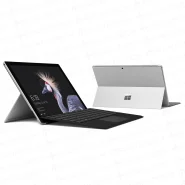
چنانچه دستگاه شما شرایط لازم برای آپدیت به ویندوز ۱۱ را دارد، مراحل زیر را دنبال کنید. این مراحل بسیار ساده هستند و حتی اگر تجربه زیادی در کار با کامپیوتر نداشته باشید، میتوانید آنها را انجام بدهید. بااینحال اگر فکر میکنید اجرای همین مراحل ساده نیز برایتان دشوار است، میتوانید به یک متخصص کامپیوتر مراجعه کنید.
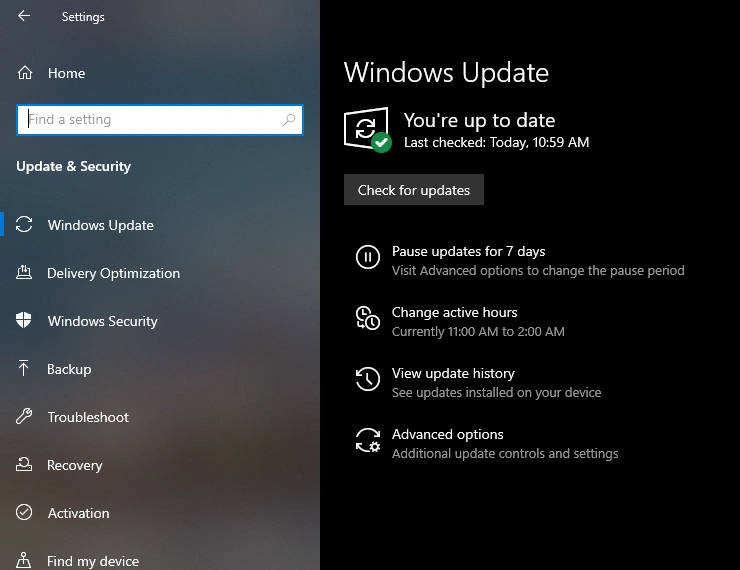
پیشاز آپدیت به ویندوز ۱۱، باید مطمئن شوید که ویندوز ۱۰ دستگاه شما کاملاً بهروز است. برای این کار:

پساز تکمیل نصب آپدیتهای ویندوز ۱۰، دوباره به بخش Windows Update برگردید. اگر دستگاه شما با ویندوز ۱۱ سازگار باشد، پیامی با عنوان Upgrade to Windows 11 مشاهده میکنید. روی گزینه Download and install کلیک کنید و منتظر بمانید تا فرایند دانلود و نصب کامل شود. این فرایند ممکن است کمی زمان ببرد؛ بنابراین بهتر است دستگاه را به برق وصل کنید و از اتصال اینترنت پایدار مطمئن شوید.
در حین آپدیت، چند نکته مهم را به خاطر داشته باشید:
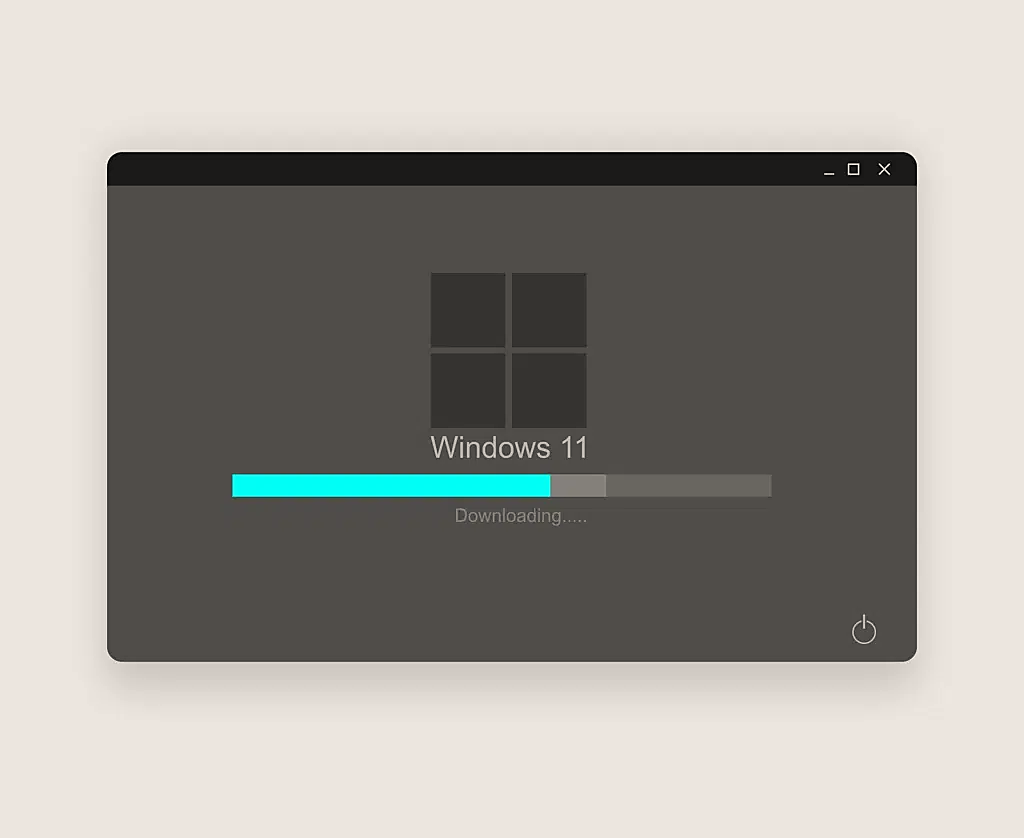
اگر دستگاه شما قدیمی است و شرایط لازم برای آپدیت به ویندوز ۱۱ را ندارد، هنوز راههایی وجود دارد که میتوانید ویندوز ۱۱ را نصب کنید؛ اما این روشها غیررسمی هستند و ممکن است باعث ایجاد مشکلاتی مثل از کار افتادن درایورها یا کاهش عملکرد دستگاه شوند. اگر میخواهید این ریسک را بپذیرید، مراحل زیر را دنبال کنید:
البته توصیه میکنیم پیشاز انجام این کار از اطلاعات مهم خود بکاپ بگیرید؛ زیرا ممکن است در حین نصب دستی، دادههای شما از بین بروند.
توجه: شرکت مایکروسافت با توجه به عملکرد دستگاههای سرفیس، فقط آنهایی را شایسته دریافت ویندوز 11 میداند که توانایی اجرای آن را داشته باشند؛ بنابراین اگر سیستم شما بهطور خودکار آپدیت نمیشود، بهتر است از روش غیررسمی صرفنظر کنید. اگر بخواهیم راحت اظهار نظر کنیم، حقیقتاً ویندوز 11 برتری چندانی نسبت به نسخه قبلی ندارد که ارزش ریسک نصب دستی را داشته باشد.
اگر ترجیح میدهید روی ویندوز ۱۰ بمانید، همچنان باید بهروزرسانیهای امنیتی را نصب کنید تا دستگاه شما در برابر تهدیدات امنیتی محافظت شود. برای این کار، مراحل زیر را دنبال کنید:
گاهی اوقات ممکن است در حین آپدیت با مشکلاتی مواجه شوید. در اینجا به دو مشکل رایج و راهحل آنها اشاره میکنیم:
شاید از خود بپرسید که چرا باید وقت بگذارید و دستگاه خود را آپدیت کنید؟ سه دلیل مهم برای پاسخ به این سؤال وجود دارد:
سخن پایانی
آپدیت ویندوز سرفیس کار پیچیدهای نیست؛ اما باید به سازگاری دستگاه و نکات امنیتی توجه کنید. اگر سرفیس شما قدیمی است، بهتر است از ویندوز ۱۰ استفاده کنید و بهروزرسانیهای آن را مرتب نصب کنید؛ ولی اگر از نسخههای جدید استفاده میکنید، هرچه زودتر به ویندوز 11 ارتقا پیدا کنید و از ویژگیهای جدید آن لذت ببرید.در فروشگاه سرفیس اینجا خدماتی چون خرید قسطی سرفیس ، لوازم جانبی سرفیس و تعمیرات سرفیس وجود دارد.
چگونه میتوانم ویندوز سرفیس خود را آپدیت کنم؟
از مسیر Settings > Windows Update گزینه Check for updates را انتخاب کنید.
اگر آپدیت جدیدی نمایش داده نشود، چه کار کنم؟
سرفیس را ریاستارت کنید و دوباره چک کنید یا از Microsoft Update Assistant استفاده کنید.
چرا سرفیس من بعد از آپدیت کند شده است؟
معمولاً پس از نصب آپدیت، پردازشهای پسزمینه در حال بهینهسازی هستند. کمی صبر کنید یا فضای ذخیرهسازی را بررسی کنید.
آیا میتوانم آپدیت خودکار را غیرفعال کنم؟
بله، در Settings > Windows Update > Advanced options گزینه Pause updates را فعال کنید.
اگر پس از آپدیت مشکل سختافزاری یا نرمافزاری داشته باشم، چه کنم؟
میتوانید از System Restore استفاده کنید یا از Settings > Recovery به نسخه قبلی بازگردید.





خیلی توضیحاتتون کامل بود، مخصوصاً اون بخش بررسی سازگاری سیستم با ویندوز ۱۱. من اول فکر میکردم لپتاپم پشتیبانی نمیکنه، ولی با ابزار PC Health Check تونستم مطمئن بشم و راحت آپدیت کنم. ممنون! 🙏
خیلی ممنون بابت آموزش کامل آپدیت سرفیس به ویندوز 11. دقیقاً دنبال همچین راهنمایی بودم، چون مدل سرفیس من توی آپدیت گیر کرده بود و با راهکار شما حل شد. 🙌