مجموع: 450,000 تومان

مجموع: 450,000 تومان
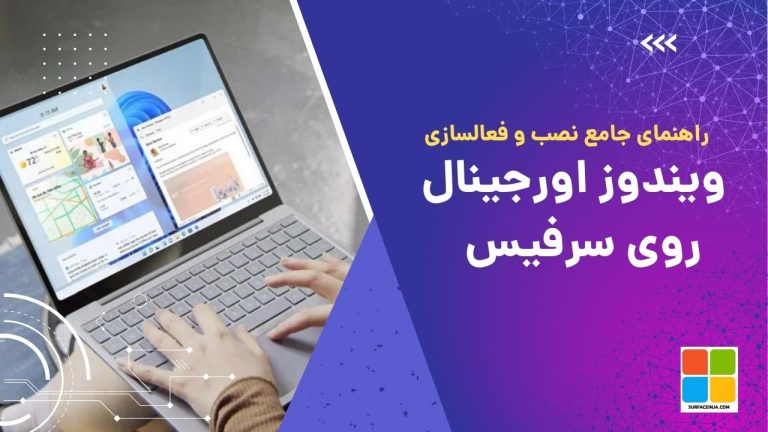
اگر از کاربران دستگاههای سرفیس مایکروسافت هستید و قصد دارید ویندوز اورجینال را روی آن نصب یا فعّال کنید، این مقاله دقیقاً همان چیزی است که نیاز دارید! در این راهنمای قدمبهقدم، تلاش کردهایم مراحل نصب ویندوز اورجینال روی سرفیس، ارتقا به نسخههای بهروز و حل مشکلات رایج ویندوز سرفیس را با زبانی ساده و کاربردی توضیح دهیم. با دنبالکردن این مراحل، نهتنها سیستمعامل دستگاه خود را بهروز نگه میدارید، بلکه از مزایای ویندوز اورجینال مانند امنیت بالا و پشتیبانی رسمی مایکروسافت نیز بهرهمند خواهید شد.
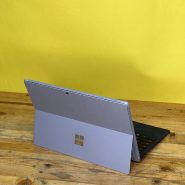
سرفیسهای مایکروسافت بهصورت پیشفرض با ویندوز اورجینال عرضه میشوند. این سیستمعامل معمولاً در نسخه Home نصب شده است و با یک لایسنس OEM فعالسازی میشود که مستقیماً به سختافزار دستگاه متصل است.
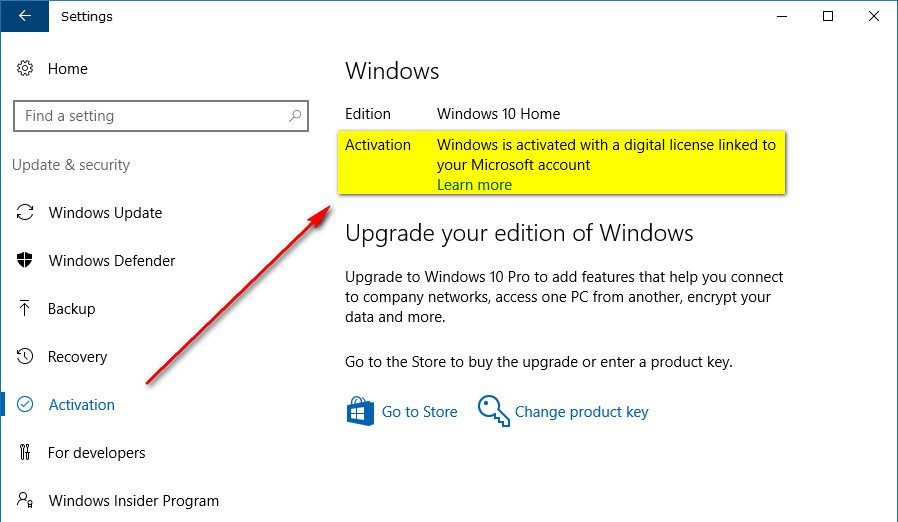
برای اطمینان از اورجینال بودن ویندوز، کافی است به مسیر Settings > Update & Security > Activation مراجعه کنید. اگر پیغام «Windows is activated with a digital license» را مشاهده کردید، نشاندهنده این است که ویندوز شما بهطور قانونی فعال شده است.
البته امکان ارتقا ویندوز سرفیس از نسخه Home به Pro هم وجود دارد. برای این کار، کافی است یک لایسنس معتبر Pro تهیه کنید و از طریق بخش Activation در تنظیمات ویندوز، آن را وارد کنید. پساز فعالسازی، سیستم بهطور خودکار به نسخه ارتقا یافته منتقل میشود. در زمانی که این مقاله را مینویسیم، قیمت لایسنس پرو مبلغی بین 500 تا 700 هزار تومان است.
اگر ویندوز فعلی شما بهدلیل وجود ویروس، کندی شدید یا مشکلات نرمافزاری نیاز به نصب مجدد دارد، ابتدا باید از اطلاعات مهم خود در درایو C بکآپ بگیرید. این مرحله حیاتی است؛ چون فرایند نصب تمام دادههای موجود در درایو سیستم را پاک میکند. برای این کار میتوانید از فضای ابری OneDrive، هارد اکسترنال یا ابزارهای بکاپگیری مانند File History استفاده کنید.
روش دیگری هم برای حفظ دادهها پساز نصب ویندوز اورجینال روی سرفیس وجود دارد. میتوانید درایو دیگری بسازید و دادههای خود را به آن انتقال دهید. سپس هنگام نصب ویندوز، فایل نصب را روی درایو C نصب کنید تا سایر فایلهای ذخیرهشده در درایو دیگر حذف نشوند. فراموش نکنید که این روش ریسک بالایی دارد و بهتر است به کمک یک فرد متخصص و درصورتیکه روشهای دیگر در دسترس نبود، انجام شود.
| مرحله | توضیحات |
| آمادهسازی دادهها | دانلود فایل ISO از منابع معتبر (سایت رسمی مایکروسافت) |
| ایجاد فلش نصب | استفاده از نرمافزارهایی مانند Rufus یا Media Creation Tool، فلش حداقل ۸ گیگابایتی، فرمت FAT32 |
| ورود به منوی بوت | فشردن همزمان کلیدهای کاهش صدا + پاور |
| انتخاب زبان و نسخه ویندوز | انتخاب زبان و نسخه (Home یا Pro) و اطمینان از خرید لایسنس نسخه Pro |
| انتخاب و فرمت پارتیشن | انتخاب پارتیشن اصلی (معمولاً درایو C) و فرمت آن |
| تنظیمات اولیه | ریاستارت دستگاه و انجام تنظیمات اولیه مانند اتصال به Wi-Fi و ایجاد حساب کاربری |
| نصب درایورها | نصب درایورهای سختافزاری مخصوص سرفیس از سایت مایکروسافت |
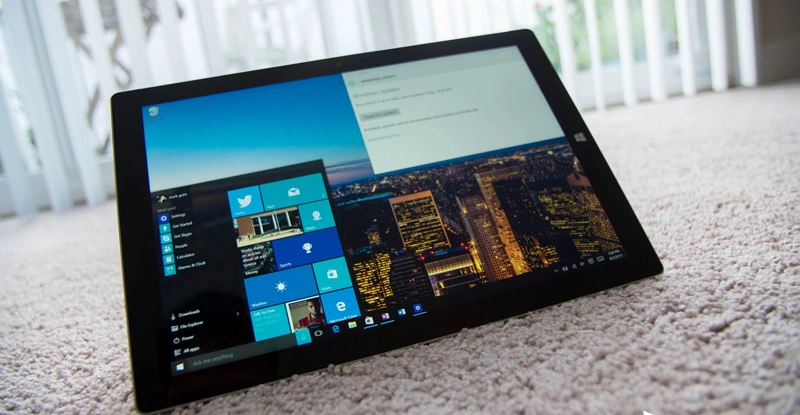
ارتقا به نسخه Pro برای کاربرانی که به قابلیتهای حرفهای نیاز دارند، گزینهای ایدئال است. برای این کار:
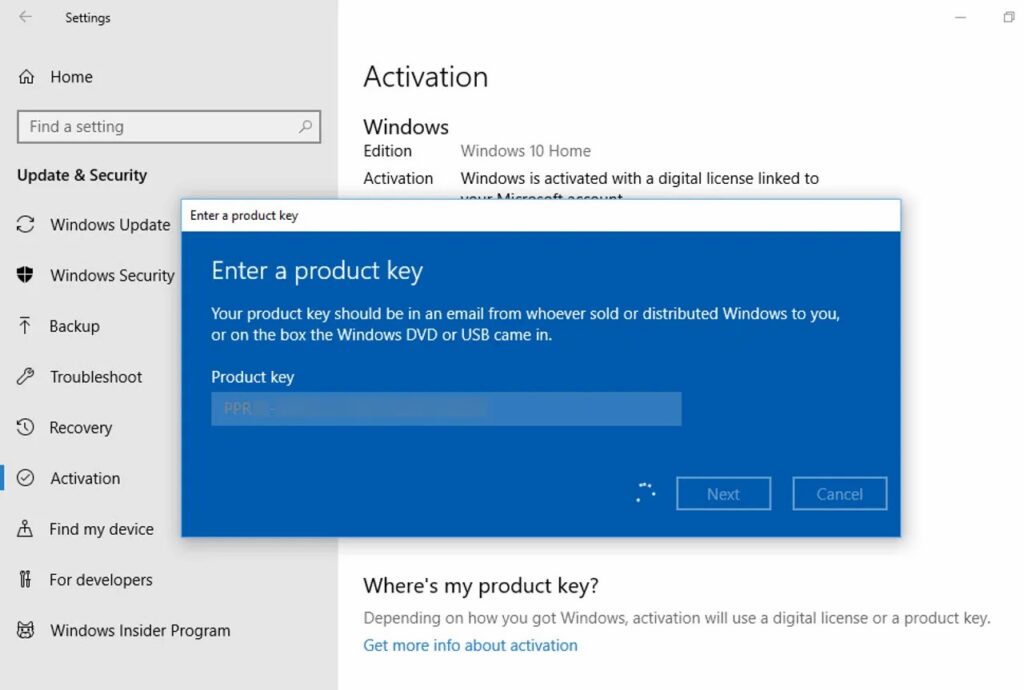
در بیشتر موارد، ویندوز سرفیس بهصورت خودکار فعال میشود، زیرا لایسنس OEM در بایوس دستگاه ذخیره شده است. بااینحال، اگر پساز نصب با پیام خطای فعالسازی مواجه شدید، ابتدا اتصال اینترنت خود را بررسی کنید. اگر مشکل برطرف نشد، میتوانید بهصورت دستی لایسنس را از طریق بخش Activation وارد کنید. در صورتی که لایسنس OEM آسیب دیده باشد (مثلاً در دستگاههای دستدوم)، باید یک لایسنس جدید از مایکروسافت خریداری کنید.
یکی از مشکلات رایج در حین نصب، خطای «Couldn’t create a new partition» است که معمولاً بهدلیل تنظیمات نادرست پارتیشنبندی رخ میدهد. برای حل این مشکل، در محیط نصب ویندوز، تمام پارتیشنها را پاک کنید و اجازه دهید سیستم بهطور خودکار پارتیشنهای مورد نیاز را ایجاد کند.
همچنین، اگر دستگاه فلش شما را شناسایی نمیکند، مطمئن شوید که فلش را با فرمت GPT (برای مدلهای جدید) یا MBR (برای مدلهای قدیمی) ساختهاید.
پساز نصب ویندوز، توصیه میکنیم تنظیمات بهینهای را برای بهبود تجربه کاربری اعمال کنید. مثلاً با استفاده از Windows Defender و فعالسازی بهروزرسانیهای خودکار، امنیت سیستم را افزایش دهید. همچنین، اگر از قلم Surface Pen استفاده میکنید، وارد بخش Bluetooth & Devices شوید و قلم را با دقت کالیبره کنید تا از دقت بالای آن در طراحی یا یادداشتبرداری مطمئن شوید.
اگر دستگاه شما پساز مدتی کند شد، بهجای نصب مجدد ویندوز، از گزینه Reset This PC در تنظیمات استفاده کنید. این قابلیت، سیستم را بدون حذف فایلهای شخصی به حالت اولیه بازمیگرداند و زمان کمتری نسبت به نصب مجدد نیاز دارد. همچنین، برای جلوگیری از خاموششدن ناگهانی دستگاه در حین نصب، همیشه سرفیس را به شارژر وصل کنید.
علاوهبر موارد قبل، تنظیمات انرژی ویندوز را هم بررسی کنید. سرفیسها بهدلیل طراحی باریک و سبک، معمولاً باتری کوچکتری دارند. برای افزایش عمر باتری، به مسیر Settings > System > Power & Battery بروید و حالت Battery Saver را فعال کنید. همچنین، استفاده از پروفایل Recommended در بخش Power Mode به سیستم اجازه میدهد تا بین عملکرد و مصرف انرژی تعادل ایجاد کند.
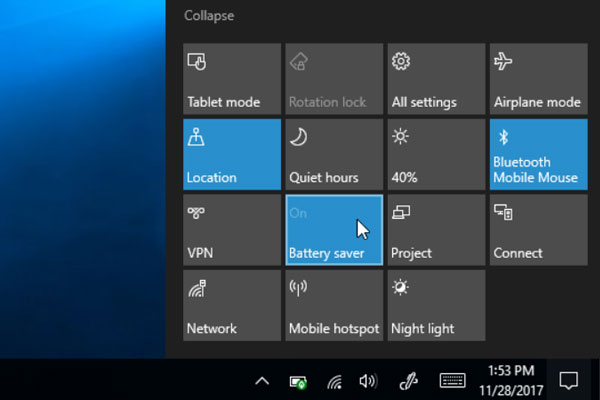
فعالسازی قابلیتهای امنیتی نیز حیاتی است. ویندوز اورجینال به شما امکان استفاده از Windows Defender (امروزه با نام Microsoft Defender) را میدهد که یک آنتیویروس قدرتمند و رایگان است. برای محافظت بیشتر، به بخش Device Encryption در تنظیمات بروید و اگر دستگاه شما از BitLocker پشتیبانی میکند، دادههای خود را رمزگذاری کنید. این ویژگی بهخصوص برای کاربرانی که اطلاعات حساس دارند، ضروری است.
در فرایند نصب ویندوز اورجینال روی سرفیس، حذف برنامههای اضافی و غیرضروری را فراموش نکنید. برخی از اپلیکیشنهای پیشفرض ویندوز ممکن است منابع سیستم را بیدلیل مصرف کنند. به Settings > Apps > Installed Apps بروید و نرمافزارهایی مانند Candy Crush Saga یا Netflix (در صورت عدم نیاز) را حذف کنید. همچنین، با استفاده از ابزار Disk Cleanup، فایلهای موقت و کش سیستم را بهطور منظم پاکسازی کنید تا فضای ذخیرهسازی آزاد شود.
در صورتی که نیاز به آپدیت ویندوز سرفیس مقاله مربوط به آن را مطالعه کنید.
۱. آیا نصب ویندوز روی سرفیس گارانتی دستگاه را باطل میکند؟
خیر! نصب ویندوز اورجینال به روش استاندارد، گارانتی سرفیس را تحت تاثیر قرار نمیدهد؛ اما استفاده از روشهای غیررسمی یا دستکاری سختافزار ممکن است موجب بیاعتباری گارانتی شود.
۲. چطور مطمئن شوم لایسنس ویندوز اورجینال است؟
به مسیر Settings > Update & Security > Activation بروید. اگر عبارت “Windows is activated with a digital license” را مشاهده کردید، لایسنس شما معتبر است.
۳. آیا سرفیسهای قدیمی ویندوز ۱۱ را پشتیبانی میکنند؟
برخی مدلها مانند Surface Pro 5 بهصورت رسمی با ویندوز ۱۱ سازگار نیستند. میتوانید لیست دستگاههای پشتیبانیشده را در سایت مایکروسافت بررسی کنید.
۴. آیا میتوانم از نسخه Pro به Home برگردم؟
بله، اما این کار نیازمند نصب مجدد ویندوز از طریق فلش و انتخاب نسخه Home در حین نصب است.
۵. اگر در حین نصب، اطلاعاتم پاک شود چه کار کنم؟
قبلاز نصب، از دادههای مهم در OneDrive یا هارد اکسترنال بکاپ بگیرید. همچنین از گزینه Reset This PC برای حفظ فایلها استفاده کنید.
سخن پایانی
نصب ویندوز اورجینال روی سرفیس مایکروسافت، فرایندی است که با رعایت جزئیات و استفاده از منابع معتبر، بهراحتی قابلانجام است. در این مقاله تلاش کردیم تمام مراحل را از بررسی اورجینالبودن ویندوز تا حل مشکلات پیچیده را پوشش دهیم. اگر در طول نصب به مشکل غیرمنتظرهای برخوردید، میتوانید از پشتیبانی آنلاین مایکروسافت یا مراکز خدمات معتبر کمک بگیرید. به یاد داشته باشید که استفاده از لایسنسهای غیرقانونی نهتنها امنیت دستگاه شما را تهدید میکند، بلکه ممکن است منجر به قفلشدن دائمی سیستم شود.
در فروشگاه سرفیس اینجا خدماتی چون خرید قسطی سرفیس ، لوازم جانبی سرفیس و تعمیرات سرفیس وجود دارد.و اگر مایل به خرید حضوری سرفیس در مشهد یا تعویض یا نصب ویندوز بر روی سرفیس خود هستید میتوانید به فروشگاه سرفیس اینجا واقع در مشهد نبش دستغیب 37 پاساژ خیام واحد 17 مراجعه کنید.